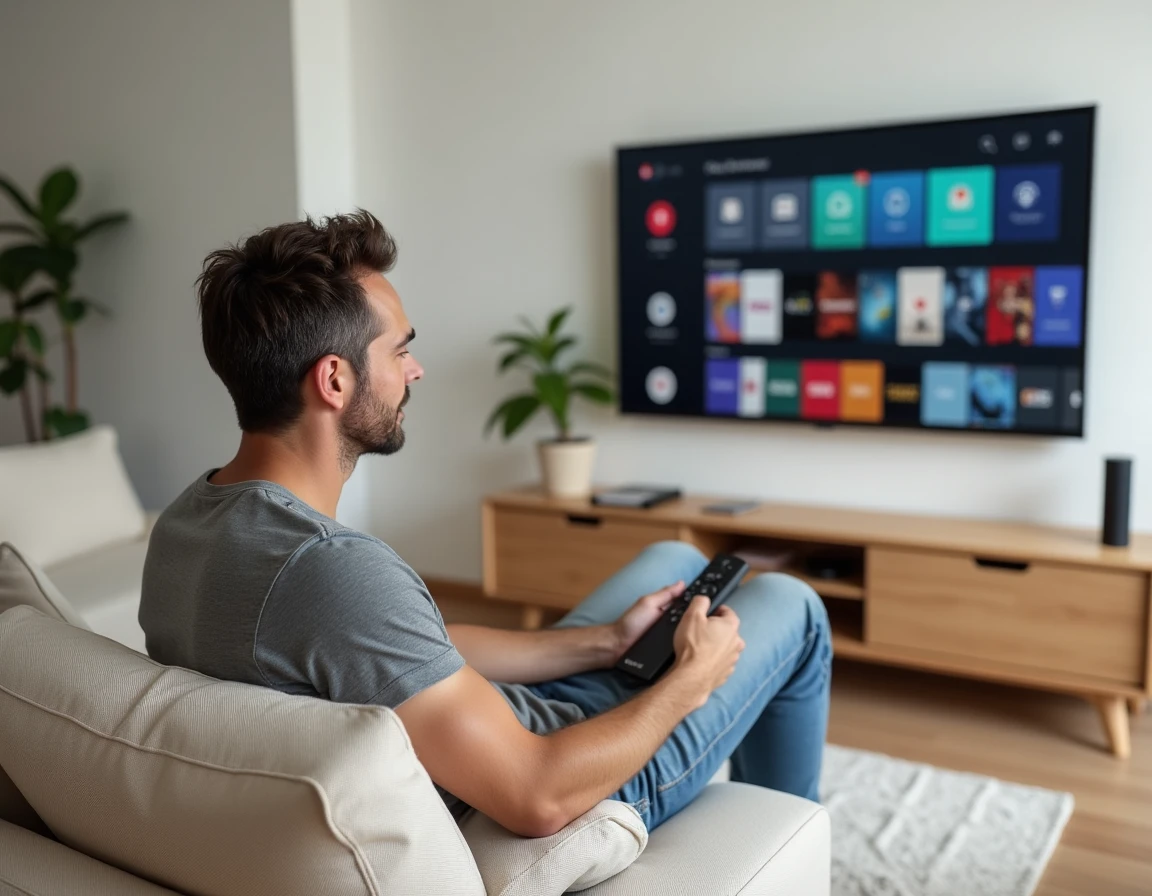
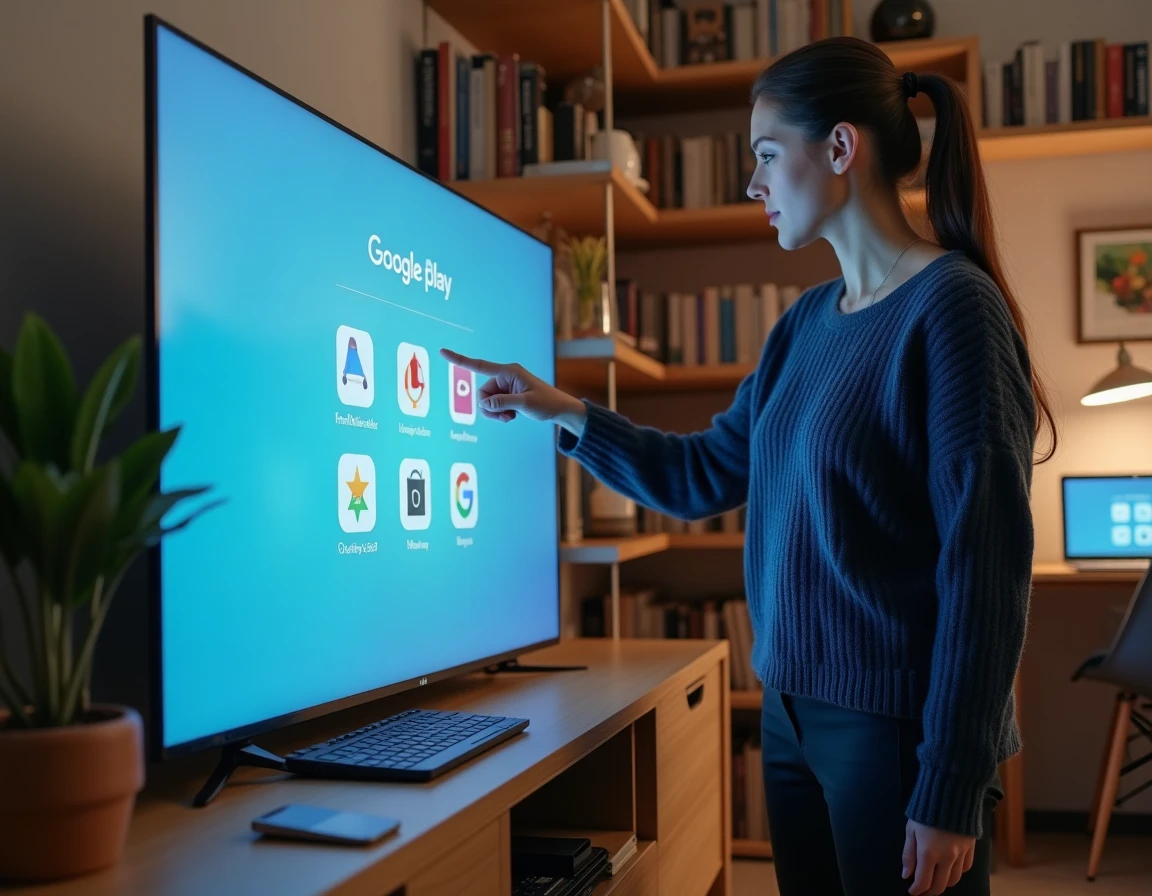
Die LG Smart TVs laufen unter webOS, einem proprietären System, das den Google Play Store nativ ausschließt. Diese technische Inkompatibilität zwingt viele Nutzer dazu, nach Workarounds zu suchen, um auf Android-Apps auf ihrem Fernseher zuzugreifen. Bevor man mit einer Manipulation beginnt, sollte man verstehen, was webOS von Android TV unterscheidet und die tatsächlich funktionalen Optionen heute abwägen.
WebOS gegen Android TV: Kompatibilität der App-Stores
| Kriterium | LG TV (webOS) | Android TV / Google TV |
|---|---|---|
| Betriebssystem | webOS (proprietär von LG) | Android TV oder Google TV (Google) |
| Nativ-Store | LG Content Store | Google Play Store |
| Installation von Android-APK | Nativ nicht unterstützt | Möglich (Sideload oder Play Store) |
| Integriertes Chromecast | Fehlt (AirPlay bei bestimmten Modellen) | Standardmäßig integriert |
| Beliebte Apps (Netflix, Disney+, YouTube) | Über den LG Content Store verfügbar | Über den Play Store verfügbar |
| Zugriff auf Drittanbieter-APK-Dateien | Durch die webOS-Architektur blockiert | Konfigurierbar (unbekannte Quellen) |
Diese Tabelle hebt den zentralen Punkt hervor: webOS kann keine Android-Apps ausführen. Der LG Content Store bietet ein begrenztes Katalog im Vergleich zum Play Store, deckt jedoch die wichtigsten Streaming-Dienste ab. Der Unterschied wird bei Nischen-Apps, Spielen oder Produktivitätswerkzeugen deutlich, die im LG-Katalog fehlen.
Ein detaillierter Leitfaden hilft, besser zu verstehen, wie man den Google Play Store auf einem LG TV installiert, indem jede Methode Schritt für Schritt erkundet wird, einschließlich der erforderlichen Hardwarevoraussetzungen.
Externes Android TV-Gerät: die einzige zuverlässige Methode für den Play Store auf LG TV
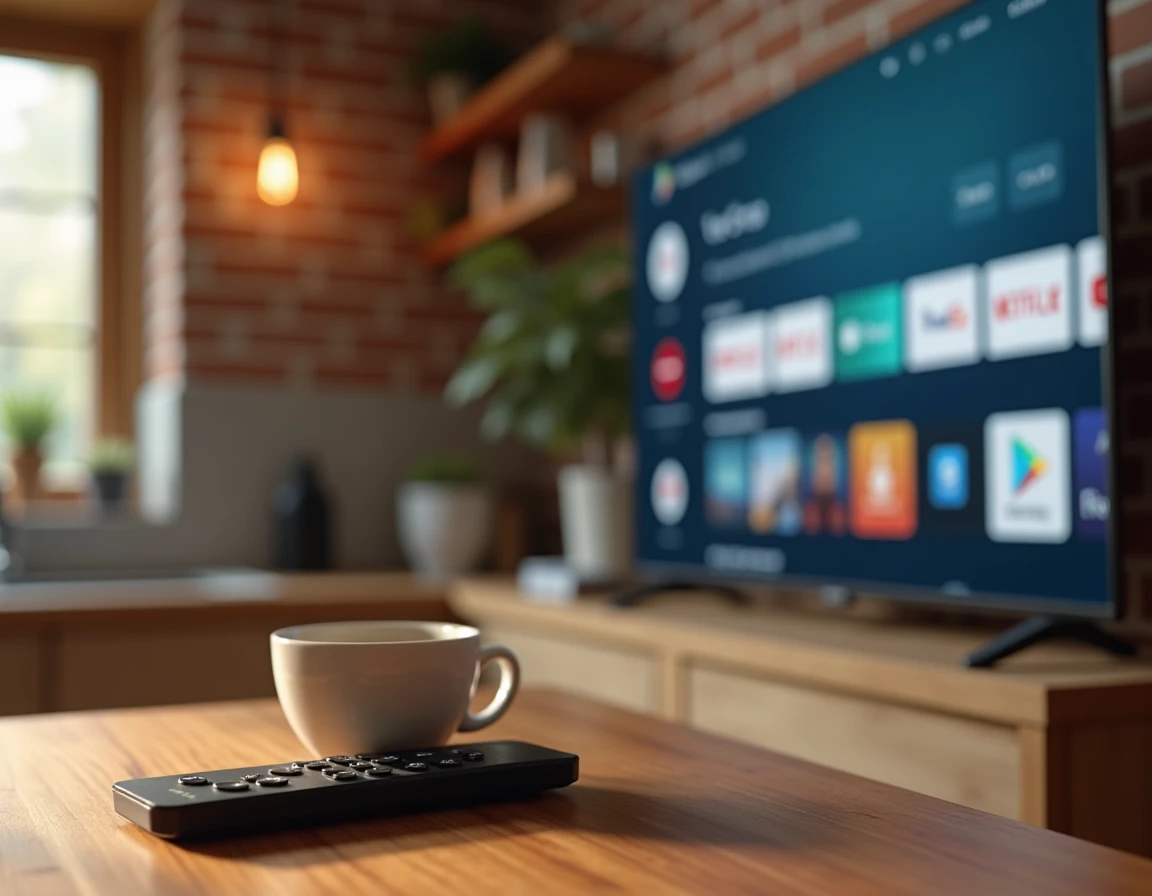
Die stabilste Lösung besteht darin, ein externes Gerät, das unter Android TV läuft, an einen HDMI-Port des LG TVs anzuschließen. Dieses Gerät oder Dongle wird zur Anzeigequelle, und der Fernseher dient nur als Bildschirm.
Geräte, die mit dem zertifizierten Google Play Store kompatibel sind
- Chromecast mit Google TV: vollständiger Zugriff auf den Play Store, integrierte Google TV-Oberfläche, automatische Updates von Google Play Services
- Nvidia Shield TV: hohe Leistung, Kompatibilität mit Android-Spiele-Apps und Streaming-Diensten in hoher Auflösung
- Xiaomi Mi Box S: zertifizierte, kostengünstige Android TV-Alternative mit vorinstalliertem Play Store und Bluetooth-Fernbedienung
Alle diese Geräte sind von Google zertifiziert, was den Zugang zum Play Store ohne Blockierung garantiert. Seit 2024 hat Google die Erkennung von nicht zertifizierten Geräten in Google Play Services verstärkt. Generische Boxen, die online ohne Zertifizierung gekauft werden, riskieren den Verlust des Zugangs zum Store oder dass bestimmte Apps sich nicht starten lassen.
Die Installation ist einfach: Schließen Sie das Gerät an einen HDMI-Port an, wählen Sie die entsprechende Quelle auf dem LG TV aus und folgen Sie dann der Ersteinrichtung mit einem Google-Konto. Der LG Fernseher behält alle seine webOS-Funktionen parallel bei.
Sideloading von APK auf LG TV: warum diese Methode nicht mehr funktioniert
Mehrere alte Tutorials schlagen vor, APK-Dateien auf einen USB-Stick zu übertragen und sie dann direkt auf dem LG TV zu installieren. Dieser Ansatz basierte auf Schwachstellen oder Funktionen von webOS, die inzwischen behoben wurden.
WebOS verfügt nicht über eine Android-Ausführungsumgebung. Selbst wenn eine APK-Datei auf den internen Speicher des Fernsehers kopiert werden könnte, hat das System keine Möglichkeit, sie zu interpretieren. Eine APK benötigt die Android-Laufzeitumgebung (ART) und die zugehörigen Systembibliotheken, die in webOS völlig fehlen.
Seit den Versionen webOS 23 und später hat LG auch den Zugriff auf bestimmte lokale Netzwerkfunktionen eingeschränkt, die es ermöglichten, die Einschränkungen über Browser oder alternative Launcher zu umgehen. Diese Updates verringern die Effektivität der Methoden, APKs von einem Smartphone auf den TV zu streamen.
Android-Emulator auf PC, der über HDMI verbunden ist
Eine Variante besteht darin, einen Android-Emulator (z. B. BlueStacks) auf einem Computer zu installieren und diesen Computer dann über ein HDMI-Kabel mit dem LG TV zu verbinden. Diese Konfiguration funktioniert technisch, hat jedoch mehrere praktische Einschränkungen:
- Der Emulator verbraucht viele CPU- und RAM-Ressourcen auf dem PC
- Die Navigation mit einer Maus oder Tastatur auf einem Wohnzimmerbildschirm bleibt wenig ergonomisch
- Google Play Services erkennt immer häufiger emulierte Umgebungen und blockiert den Zugriff auf bestimmte DRM-geschützte Apps
Diese Methode bleibt eine vorübergehende Lösung, keine dauerhafte Lösung für den täglichen Gebrauch.
Android-Apps auf einen LG Smart TV ohne Play Store streamen
Das Streamen von einem Android-Smartphone oder -Tablet stellt eine Zwischenalternative dar. Die meisten neueren LG Smart TVs unterstützen das Miracast-Protokoll oder die in webOS integrierte Screen Share-Funktion.
Das Prinzip: Die App läuft auf dem Telefon, und das Bild wird auf dem Fernseher dupliziert. Das Smartphone bleibt die Recheneinheit. Der LG TV zeigt den Inhalt an, ohne eine Android-App auszuführen.
Dieser Ansatz funktioniert gut für Video-Streaming oder das Abrufen von Inhalten. Allerdings macht die Latenz die Erfahrung für Spiele oder Anwendungen, die eine schnelle Interaktion erfordern, ungeeignet. Die Anzeigequalität hängt auch von der lokalen Wi-Fi-Bandbreite ab.
LG TV mit integriertem Google TV: ein Sonderfall, den man vor dem Kauf überprüfen sollte
Seit 2021 verkauft LG bestimmte Modelle von Fernsehern, die direkt Google TV neben webOS integrieren, je nach Markt und Modellreihe. Diese Modelle bieten nativen Zugang zum Play Store ohne externes Gerät.
Bevor Sie einen LG TV kaufen, in der Annahme, später den Play Store hinzufügen zu können, bleibt die Überprüfung der Spezifikationen des Modells die effektivste Vorsichtsmaßnahme. Das Betriebssystem ist auf dem technischen Datenblatt angegeben: Ein Modell, das nur unter webOS läuft, wird niemals nativ auf den Play Store zugreifen, während ein Modell unter Google TV ihn bereits beim ersten Start enthält.
Der LG Content Store deckt die Bedürfnisse der meisten Nutzer für das Streaming ab. Für diejenigen, die ein umfassendes Katalog von Android-Apps auf großem Bildschirm suchen, bleibt das zertifizierte externe Gerät die einfachste und stabilste Antwort, ohne riskante Manipulationen oder Verlust der Garantie auf den Fernseher.